
Avant de commencer
- L’adresse du site est celle de votre école :
mon-ecole.scolly.be(elle figure dans l’email d’invitation). Il n’y a pas d’adresse unique pour toutes les écoles — les captures de ce guide utilisent une école d’exemple. - Il n’y a pas d’inscription libre. Impossible de créer un compte soi-même : l’école inscrit les familles. Si vous n’avez rien reçu, c’est le secrétariat qu’il faut contacter.
- Aucune application à installer. Scolly fonctionne dans le navigateur du téléphone ou de l’ordinateur. Vous pouvez ensuite l’ajouter à votre écran d’accueil si vous le souhaitez.
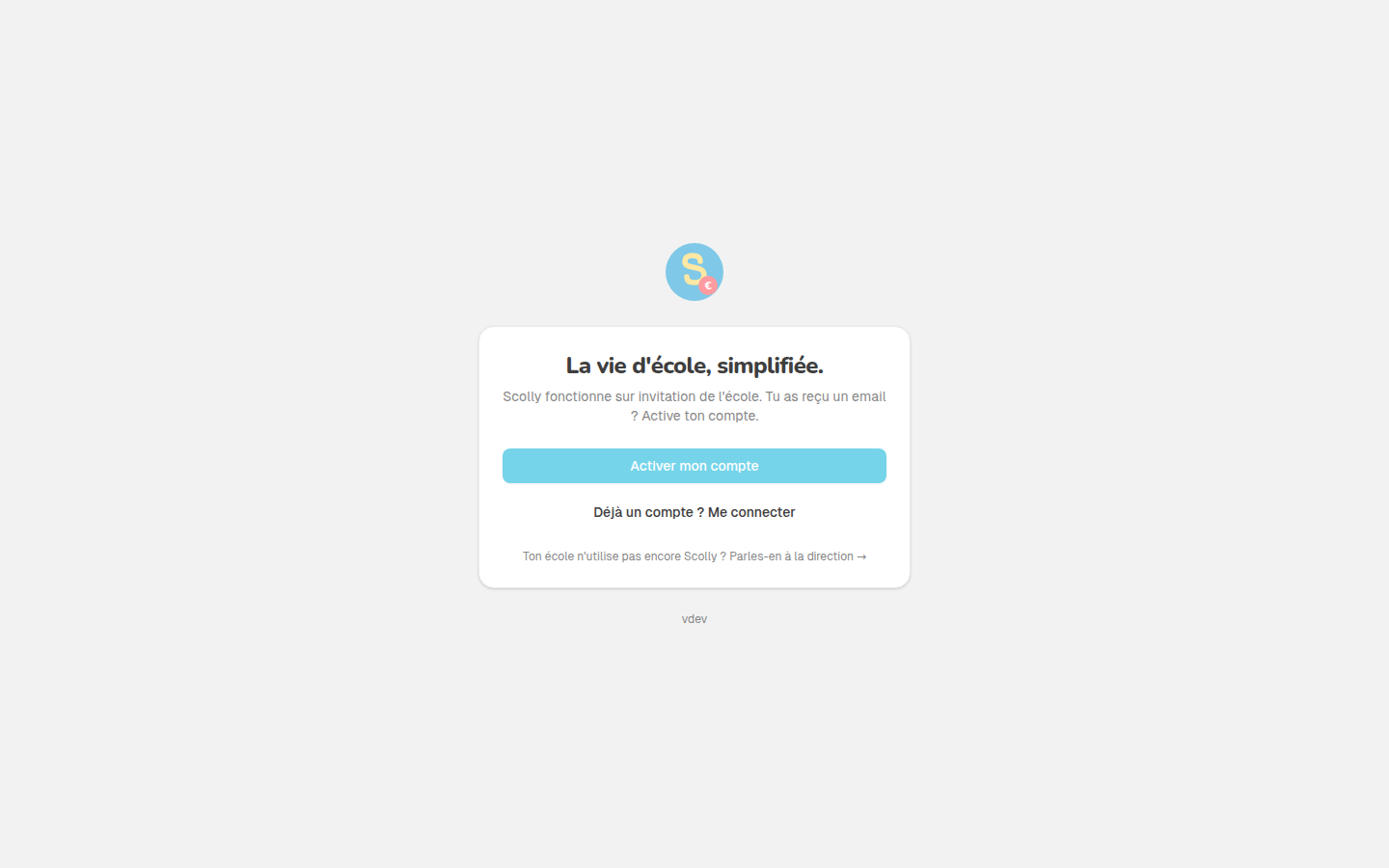
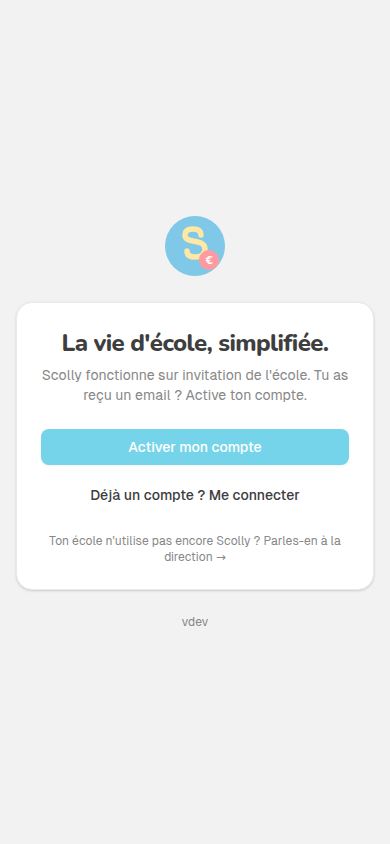
Si vous ouvrez l’adresse de l’école sans être connecté, c’est cet écran d’accueil qui s’affiche : Activer mon compte pour une première venue, Déjà un compte ? Me connecter ensuite.
L’invitation arrive par email
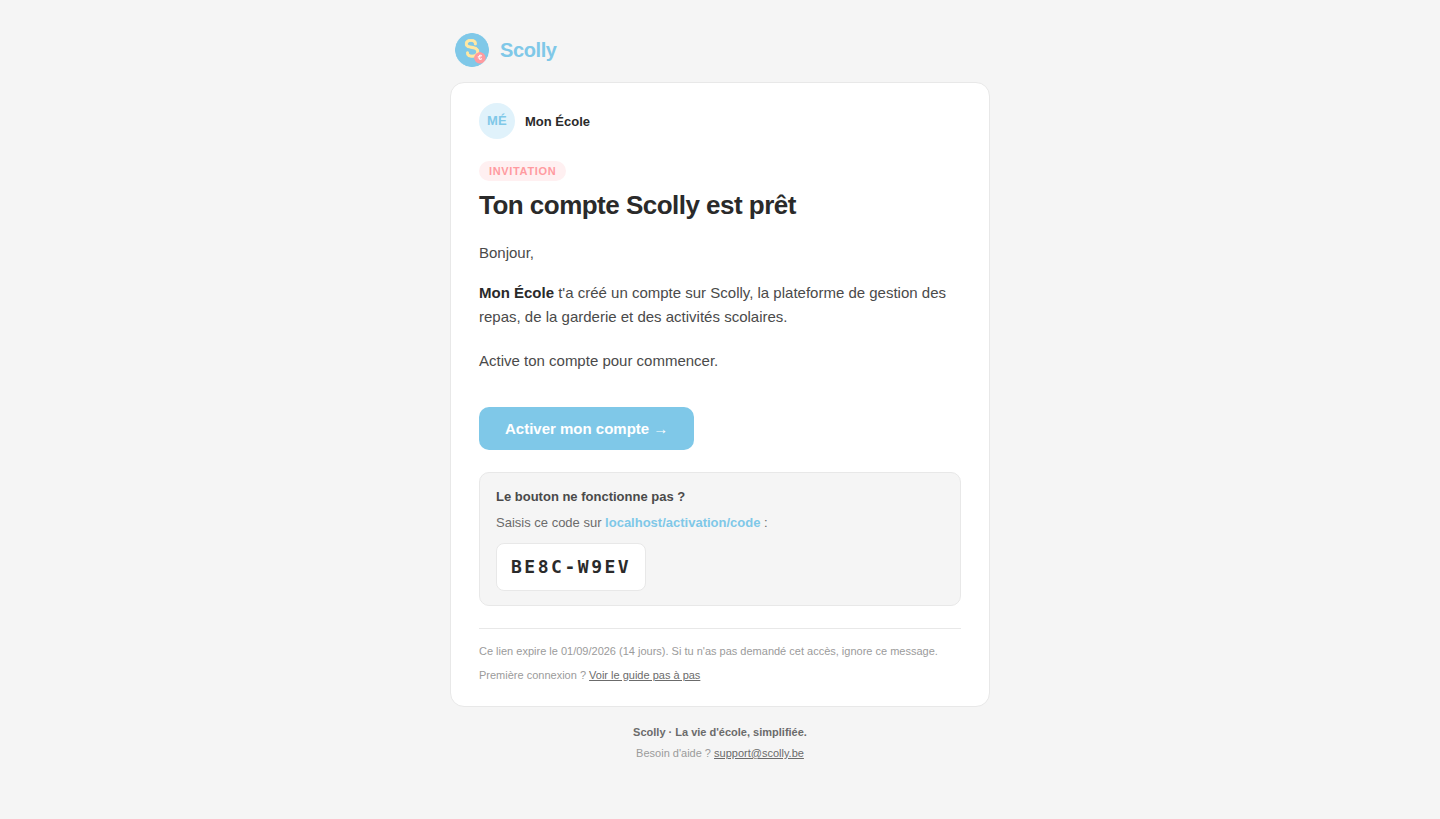
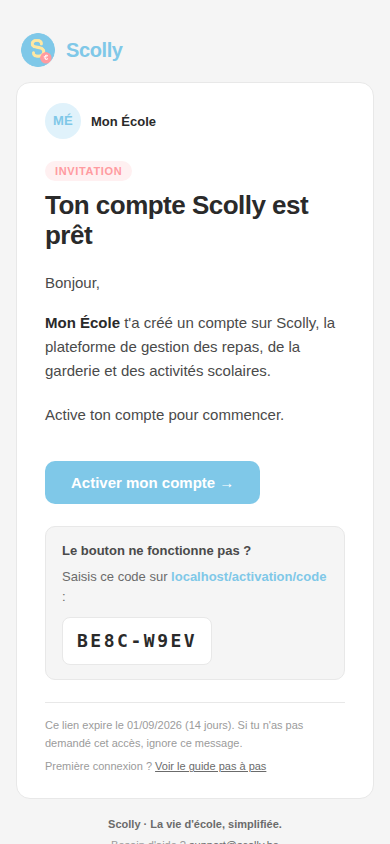
Dès que l’école a créé votre compte, vous recevez un email intitulé « Ton compte Scolly est prêt ». Le bouton Activer mon compte qu’il contient suffit : cliquez dessus et vous êtes au bon endroit, il n’y a rien à recopier.
Le code court de 8 caractères (format ABCD-1234), plus bas dans l’email,
n’est là qu’en secours — si le bouton ne s’ouvre pas, ou si vous voulez
continuer sur un autre appareil que celui où l’email est arrivé.
Ce lien est valable 14 jours. Passé ce délai, demandez au secrétariat de renvoyer l’invitation : vous recevrez un nouvel email, avec un nouveau code.
Pas d’email ? Regardez d’abord dans les courriers indésirables (spam), et vérifiez auprès de l’école l’adresse email enregistrée pour votre famille.
Activer le compte
Depuis le bouton de l’email
Le bouton Activer mon compte ouvre directement le formulaire de bienvenue. Votre email et votre nom, tels que l’école les a renseignés, sont déjà remplis.
Il vous reste à :
- vérifier votre prénom et votre nom (vous pouvez les corriger) ;
- ajouter un téléphone — facultatif, il sert à l’école pour vous joindre rapidement ;
- choisir un mot de passe de 8 caractères minimum.
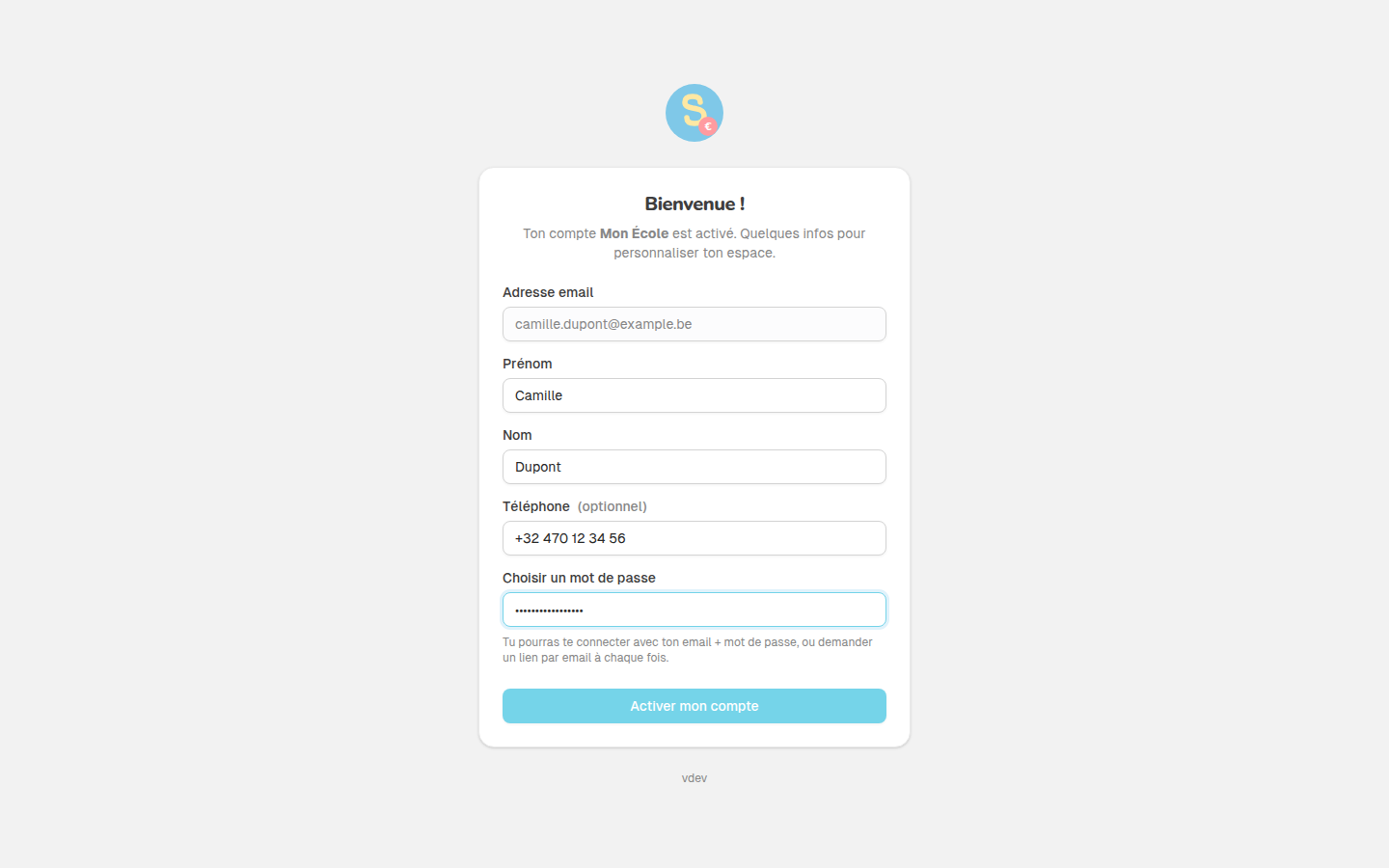
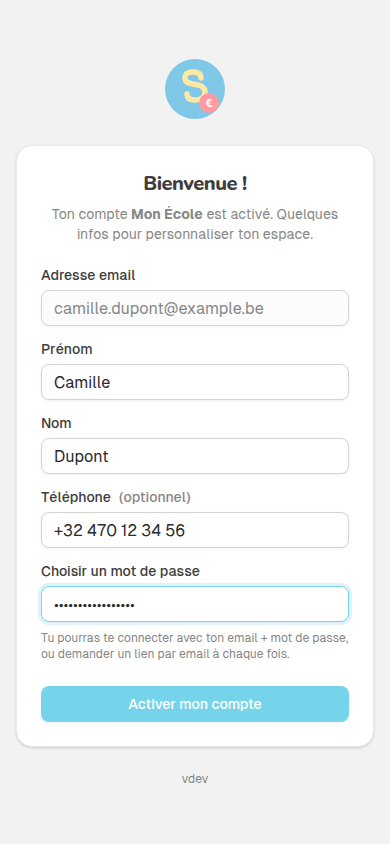
Validez avec Activer mon compte : c’est terminé, vous êtes connecté et arrivez directement sur votre espace famille. Vous n’avez rien d’autre à faire — la suite de ce guide ne sert que le jour où vous vous reconnecterez.
Le code d’invitation
Utile dans un seul cas : le bouton de l’email ne s’ouvre pas, ou l’email est arrivé sur un appareil différent de celui que vous voulez utiliser (reçu sur l’ordinateur, mais vous préférez le téléphone).
Ouvrez alors l’adresse de l’école, cliquez sur Activer mon compte, puis saisissez votre adresse email et le code figurant dans l’email.
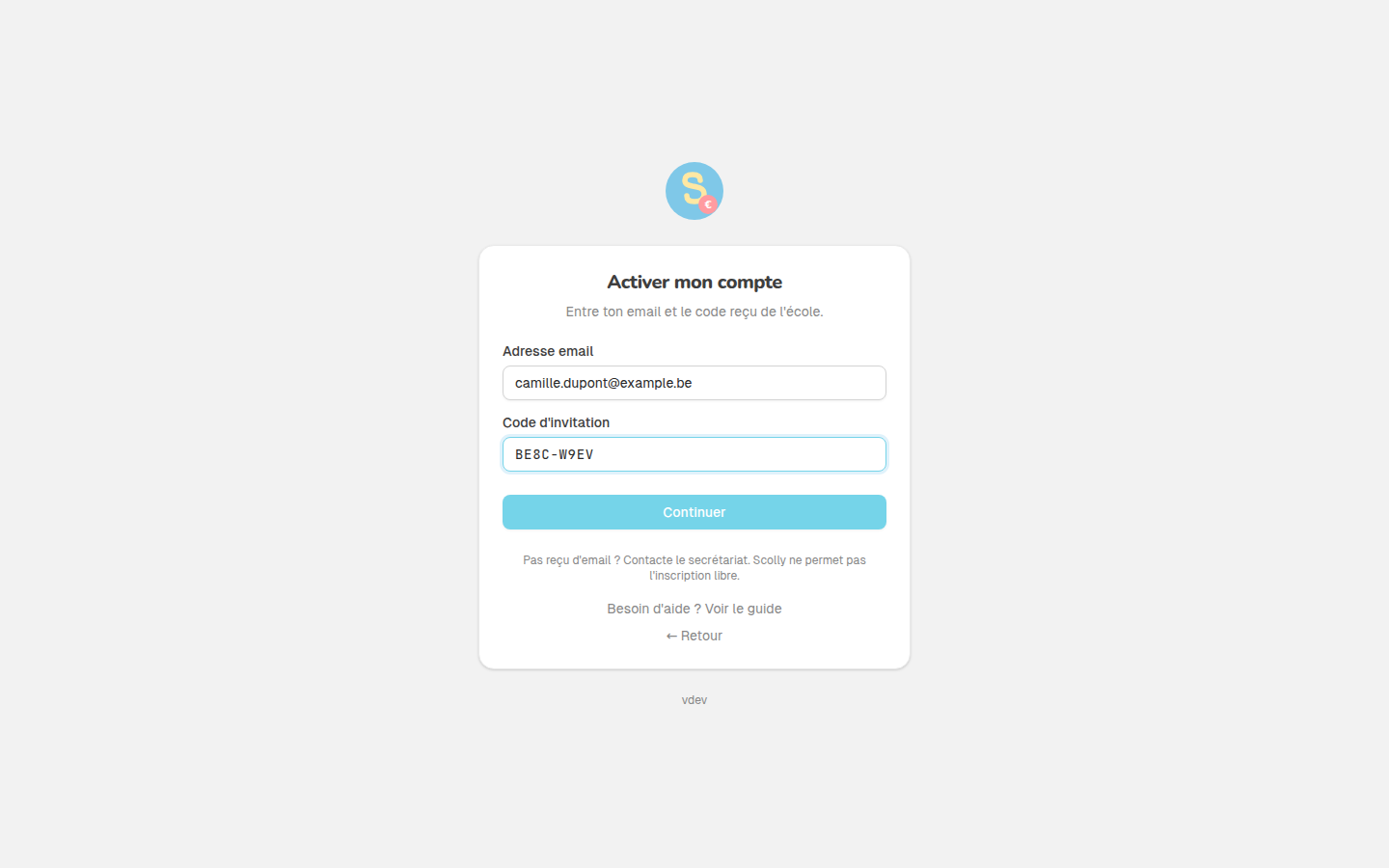
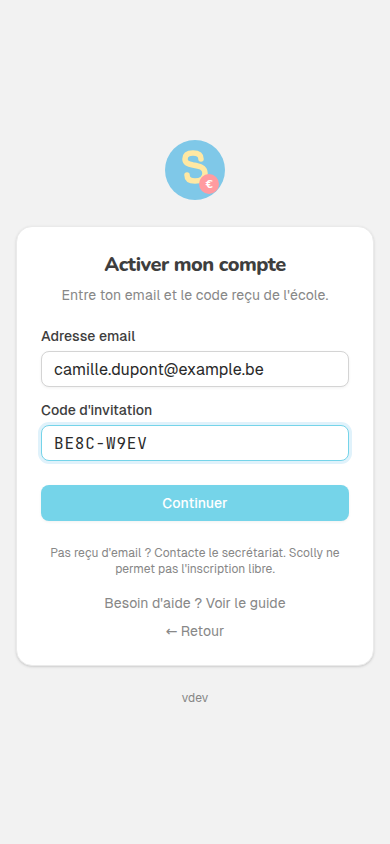
Le bouton Continuer ouvre exactement le même formulaire de bienvenue que le lien de l’email. La suite est identique.
Le code est personnel : il ouvre l’accès aux données de vos enfants. Ne le transmettez à personne. Il ne fonctionne qu’une seule fois — une fois le compte activé, le lien et le code de l’invitation ne servent plus.
Après plusieurs codes erronés, la saisie est bloquée quelques minutes pour protéger le compte. Attendez, puis réessayez.
Se connecter, les jours suivants
Sur l’écran de connexion, tout commence par votre adresse email. Ensuite, deux méthodes, au choix, avec le même résultat.
Si vous avez ajouté Scolly à votre écran d’accueil, l’application s’ouvre directement sur la saisie du mot de passe : dans ce mode, un lien reçu par email s’ouvrirait dans votre navigateur plutôt que dans l’application. Pour revenir à la connexion par email, touchez « ← Autres méthodes de connexion » en bas de l’écran.
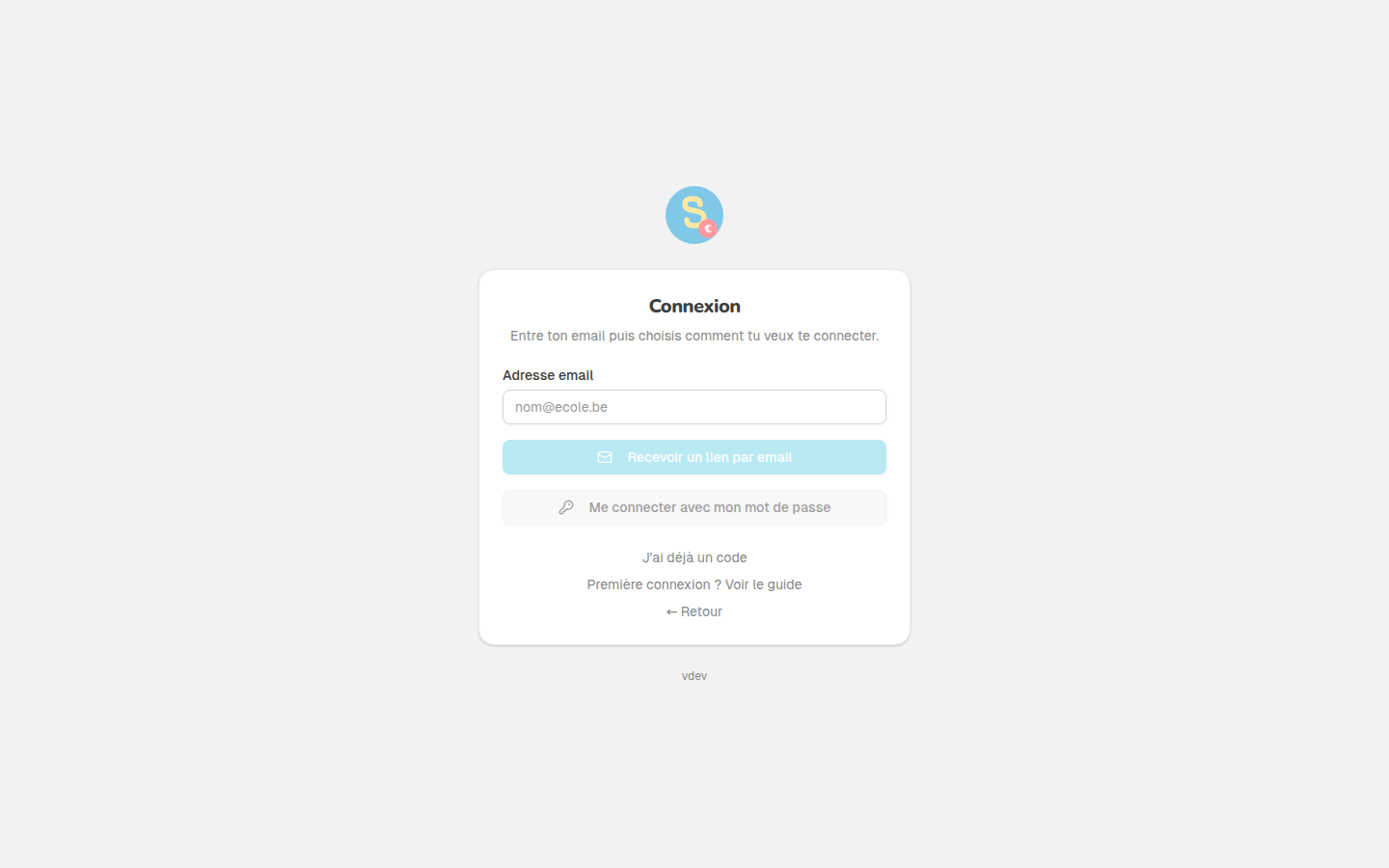
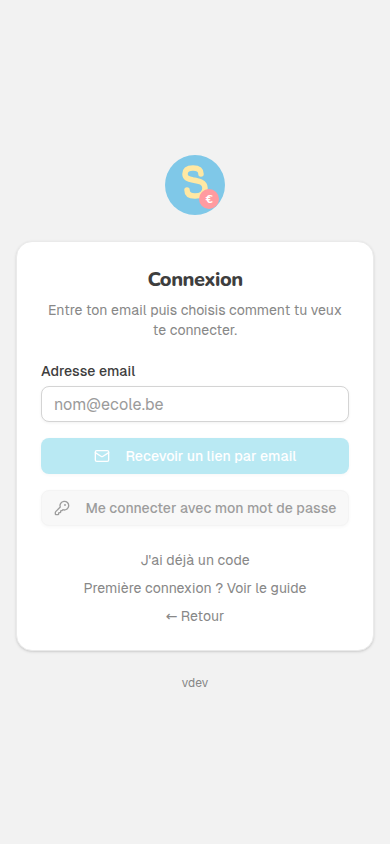
Recevoir un lien par email (sans mot de passe)
C’est la méthode recommandée si vous n’avez pas envie de retenir un mot de passe de plus.
1. Saisissez votre email et cliquez sur Recevoir un lien par email. L’écran confirme l’envoi et propose de renvoyer le lien après quelques secondes si rien n’arrive.
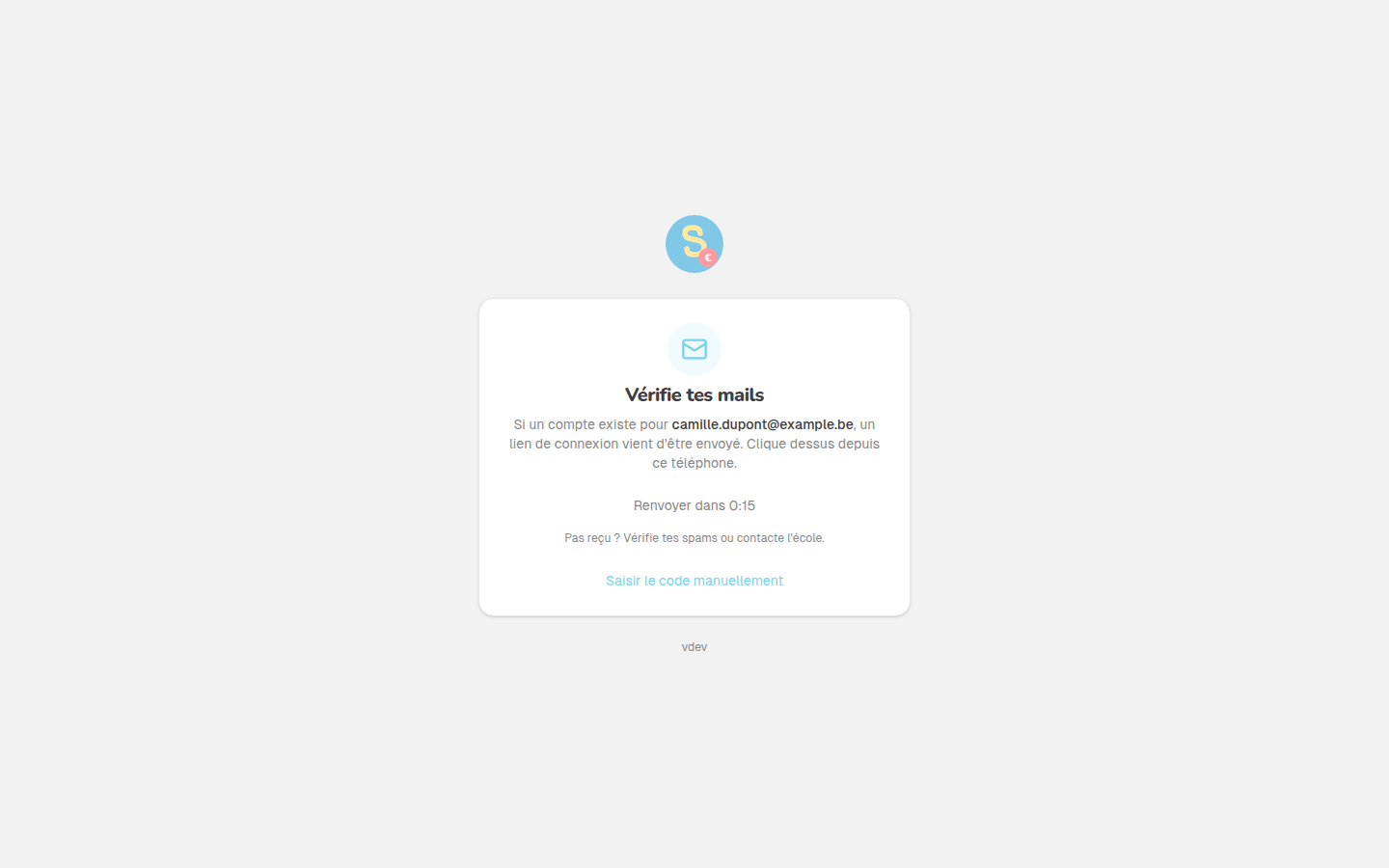
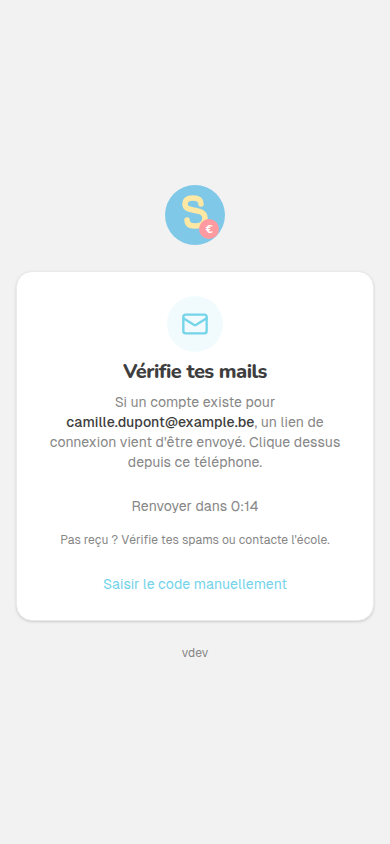
2. Ouvrez l’email « Connexion à Scolly » et cliquez sur Me connecter. Vous êtes connecté immédiatement — là encore, rien à recopier.
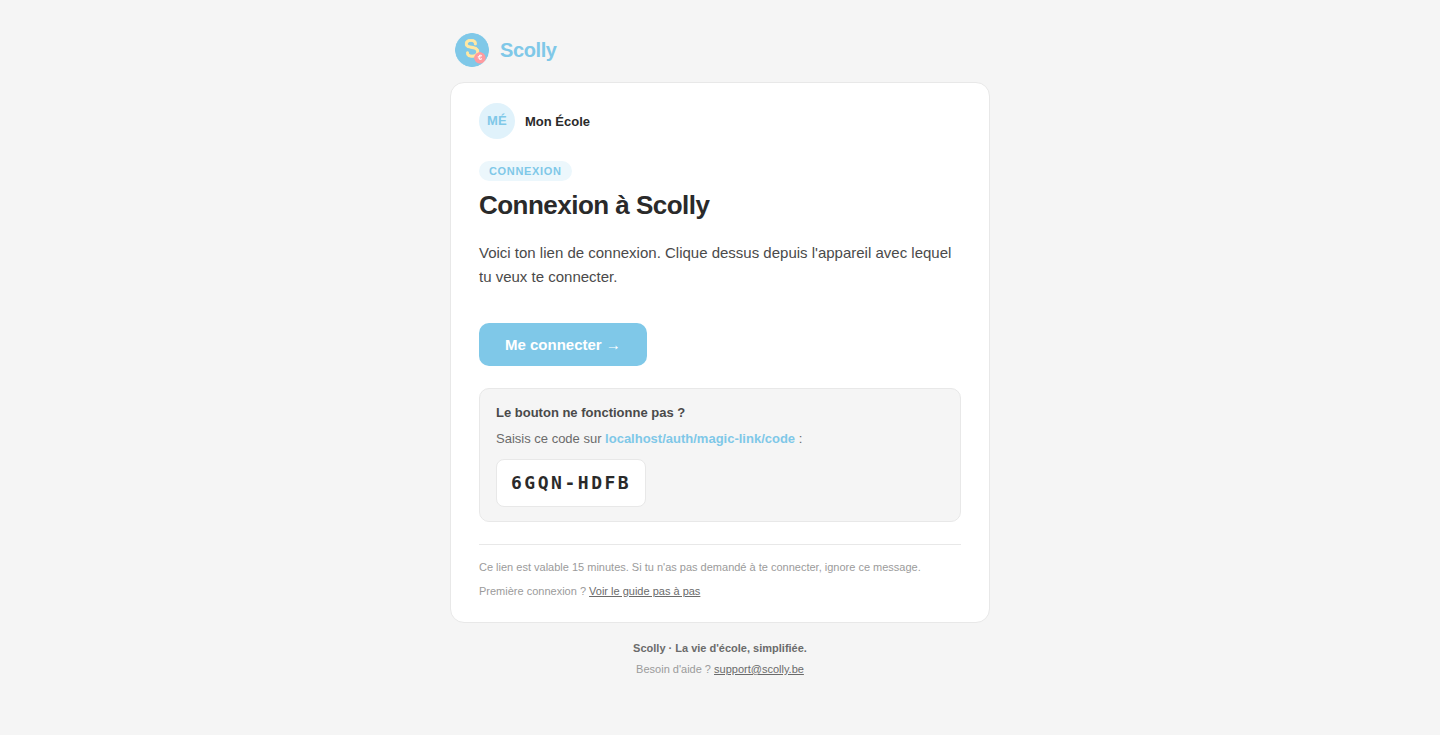
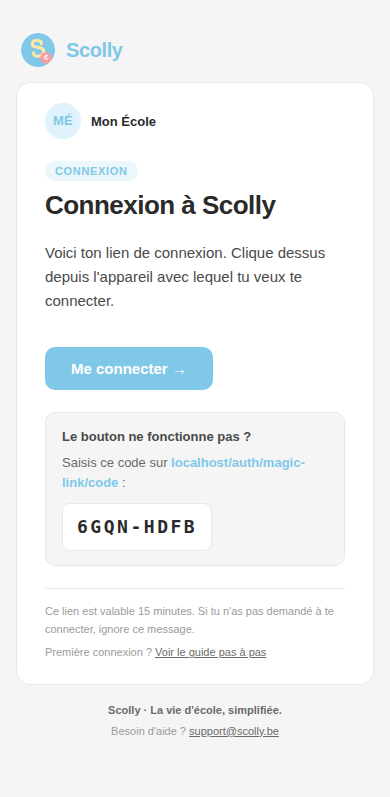
3. En secours seulement. Si le lien ne peut pas être ouvert depuis l’appareil voulu — l’email est arrivé sur l’ordinateur mais vous voulez utiliser le téléphone —, l’email contient aussi un code. Passez alors par Saisir le code manuellement et recopiez-le.
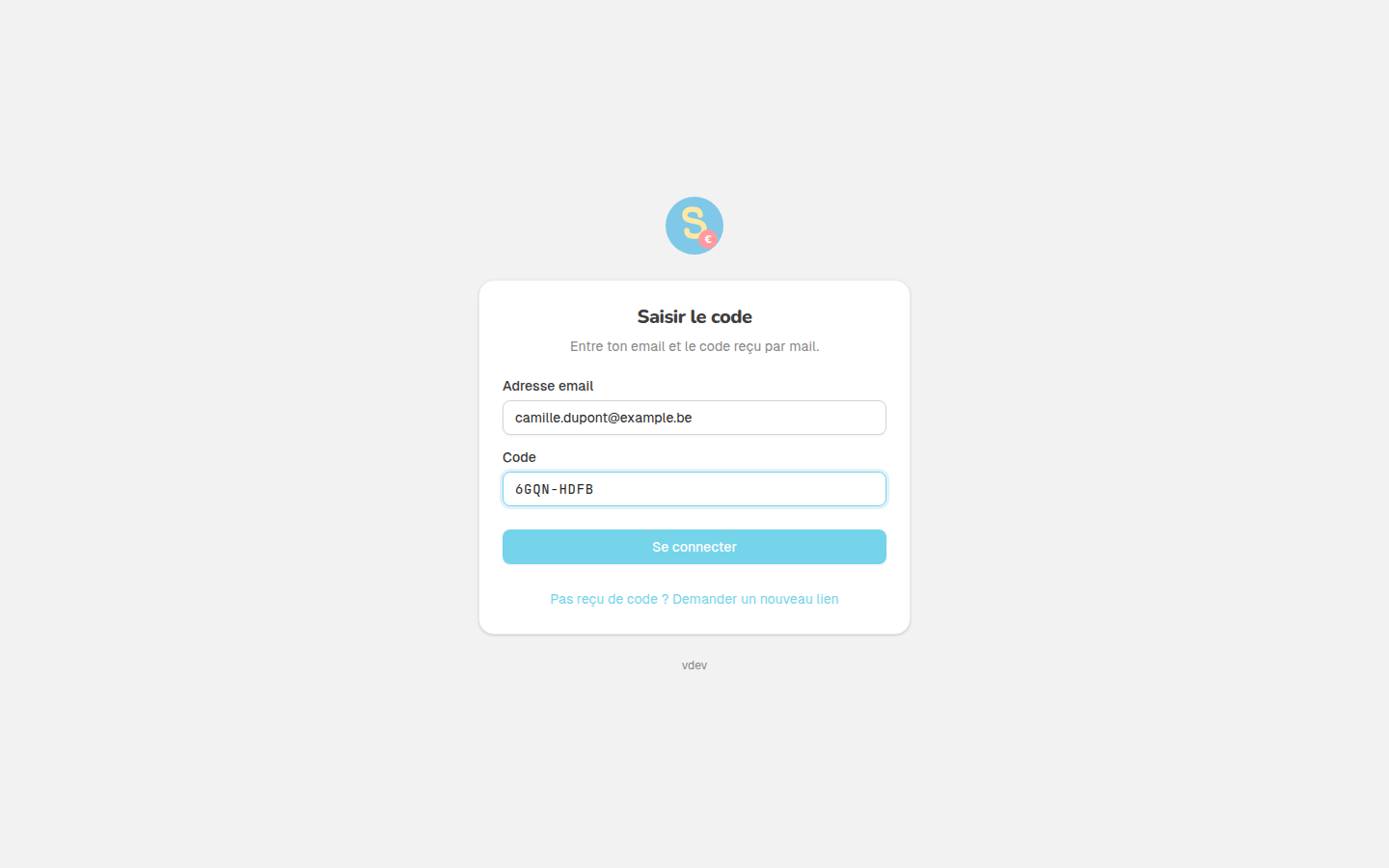
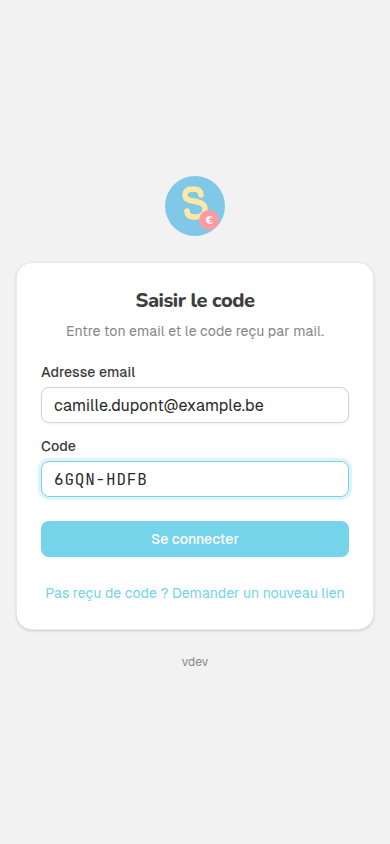
Le lien et le code de connexion sont valables 15 minutes et ne servent qu’une fois. Au-delà, redemandez simplement un nouveau lien depuis l’écran de connexion. Laissez passer quelques instants entre deux demandes : les envois rapprochés vers une même adresse sont temporairement bloqués (message « Trop de demandes »).
Avec votre mot de passe
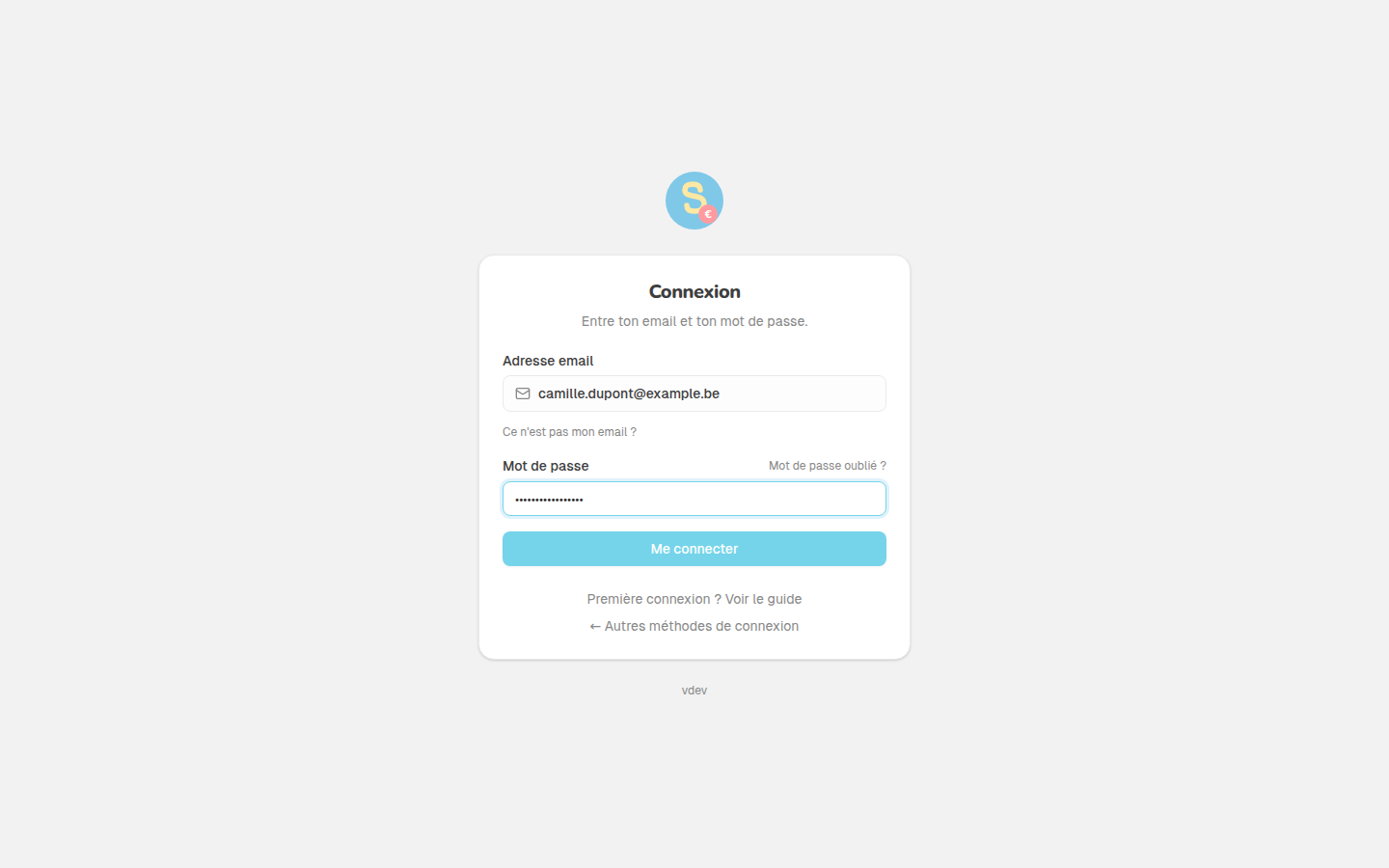
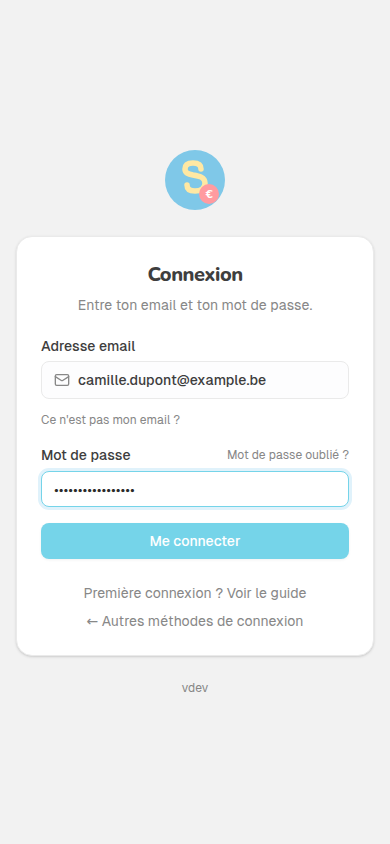
Saisissez votre email, puis cliquez sur Me connecter avec mon mot de passe : c’est le mot de passe choisi lors de l’activation du compte.
Mot de passe oublié
Depuis l’écran de connexion par mot de passe, cliquez sur Mot de passe oublié ?. Scolly envoie un lien de réinitialisation valable 15 minutes ; l’email contient aussi un code, si vous préférez le recopier. Vous choisissez ensuite un nouveau mot de passe (8 caractères minimum), à confirmer une seconde fois.
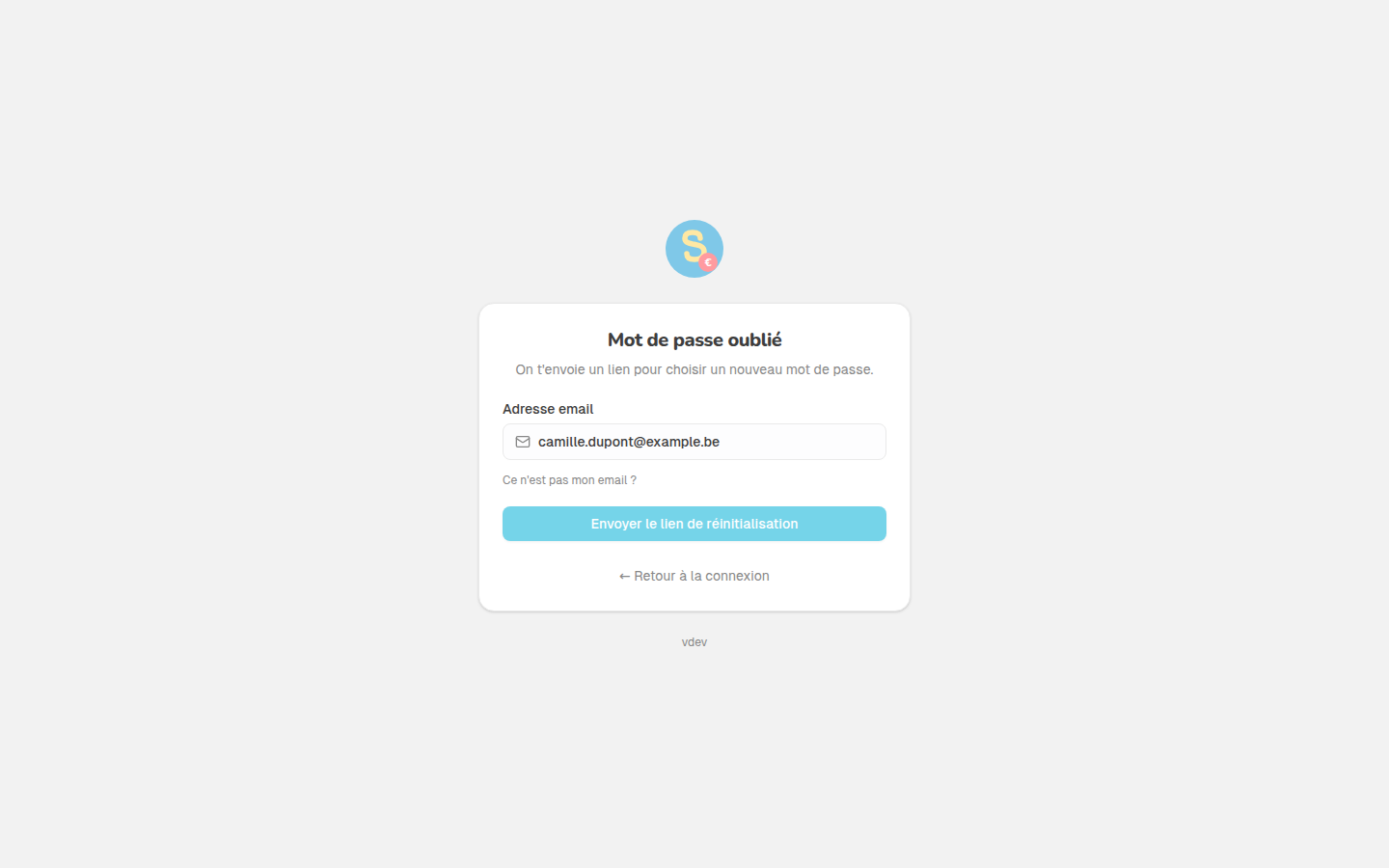
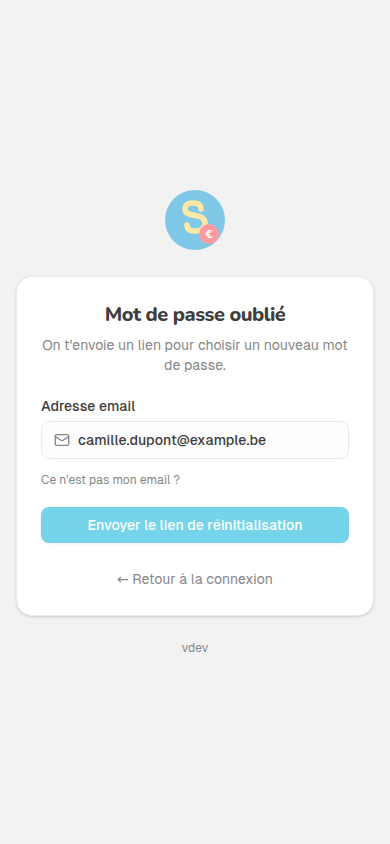
Tant que vous n’avez pas choisi de nouveau mot de passe, l’ancien reste valable. Et si vous ne remettez jamais la main dessus, la connexion par lien email fonctionne toujours : le mot de passe n’est pas obligatoire.
Questions fréquentes
Je n’ai reçu aucun email.
Vérifiez vos spams, puis l’adresse email que l’école a enregistrée. Le secrétariat peut renvoyer l’invitation à tout moment.
Le lien d’invitation affiche « Invitation expirée ».
Le lien a plus de 14 jours, ou le compte a déjà été activé. S’il est déjà activé, connectez-vous normalement (étape 3) ; sinon demandez une nouvelle invitation à l’école.
Les deux parents peuvent-ils avoir un accès ?
Oui. Chaque parent reçoit sa propre invitation, sur sa propre adresse email, et voit les mêmes enfants. Le compte ne se partage pas.
Je change de téléphone / d’ordinateur.
Il n’y a rien à transférer : reconnectez-vous avec votre email sur le nouvel appareil.
Mes enfants n’apparaissent pas.
Le rattachement des enfants à votre compte est fait par l’école. Si la liste est vide alors que vous êtes bien connecté, signalez-le au secrétariat.
Et ensuite ?
Une fois connecté, tout se passe dans l’espace famille : soldes des portefeuilles, réservation des repas, rechargement, garderie et notifications. La suite est décrite dans le guide parents, que vous retrouvez directement dans l’application, menu Aide.